Naar hoofdcontent

Logo Stadswonen Rotterdam, ga naar homepagina
Ga naarMijnStadswonen
  • Inschrijven bij Stadswonen

  • Aanbod bekijken

  • Onze woongebouwen

  • Reparatie melden

  • Klantenservice

    • Projecten

    • Parkeerplaatsen

    • Wonen in Rotterdam

    • Vacatures

    • Over ons

Nieuws

MijnStadswonen nu extra beveiligd met MFA

Veiligheid

Het is een open deur, maar cyberveiligheid is heel belangrijk en je wil jouw persoonlijke, online data natuurlijk goed beveiligen. Daarom moeten we goed opletten en onszelf zo goed mogelijk beschermen, ook online.

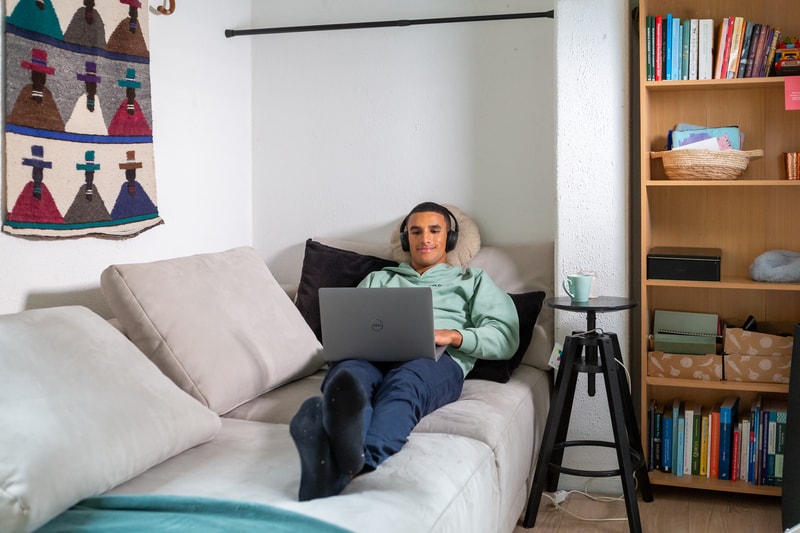
Student ligt op de bank met zijn laptop op schoot

Bij Stadswonen werken we altijd hard om onze digitale beveiliging zo sterk mogelijk te houden en waar mogelijk te verbeteren. Daarom introduceren we vanaf 19 maart 2026 een nieuwe veiligheidsmaatregel voor MijnStadswonen: MFA, Multi-Factor Authenticatie.

Hieronder vind je een uitleg wat MFA is, waarom we dit doen en leggen we in een stappenplan uit hoe je de verificatiecode invoert.

Wat is MFA?

MFA staat voor Multi‑Factor Authenticatie. Dit is een extra stap bij het inloggen op jouw account, zoals in dit geval op MijnStadswonen. Deze extra stap is bij ons een code die je op je e-mailadres ontvangt en in moet voeren bij het inloggen op jouw persoonlijke account.

Door deze extra stap is het voor hackers moeilijker om bij jouw gegevens te komen. Zo ben je digitaal beter beschermd!

Waarom doen we dit?

Jouw account voor MijnStadswonen is met MFA beter beschermd en dat is belangrijk om persoonlijke gegevens veilig te houden. Als iemand jouw wachtwoord steelt of bij toeval raadt, dan kan diegene nog steeds niet zomaar inloggen op jouw account. 
Stappenplan hoe je met MFA inlogt op MijnStadswonen

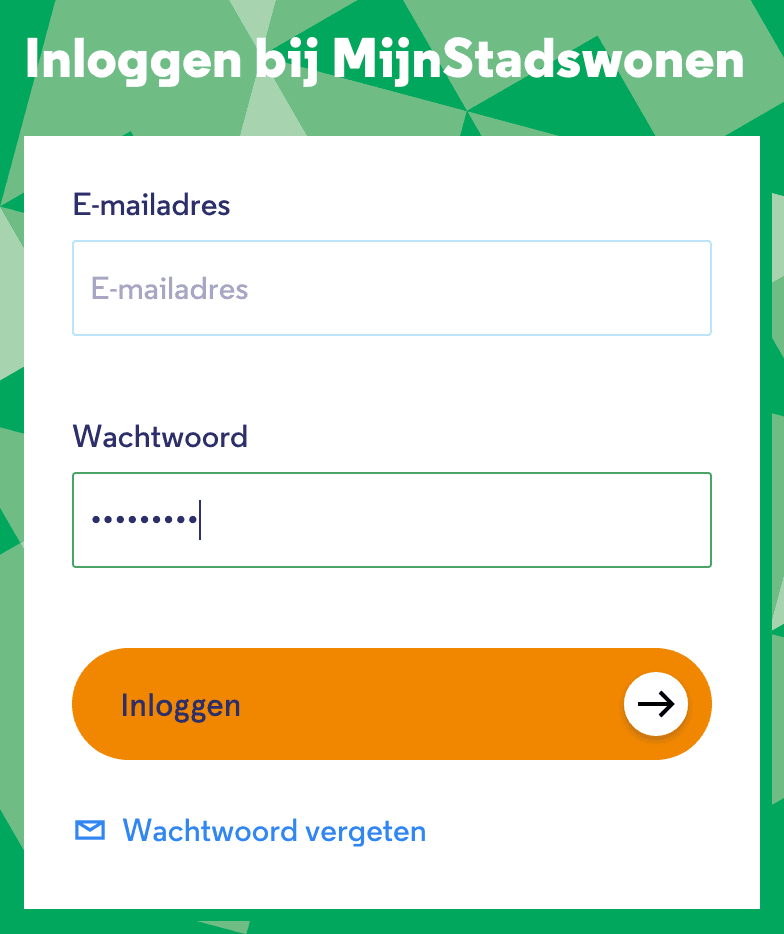
Stap 1: Inloggen op MijnStadswonen

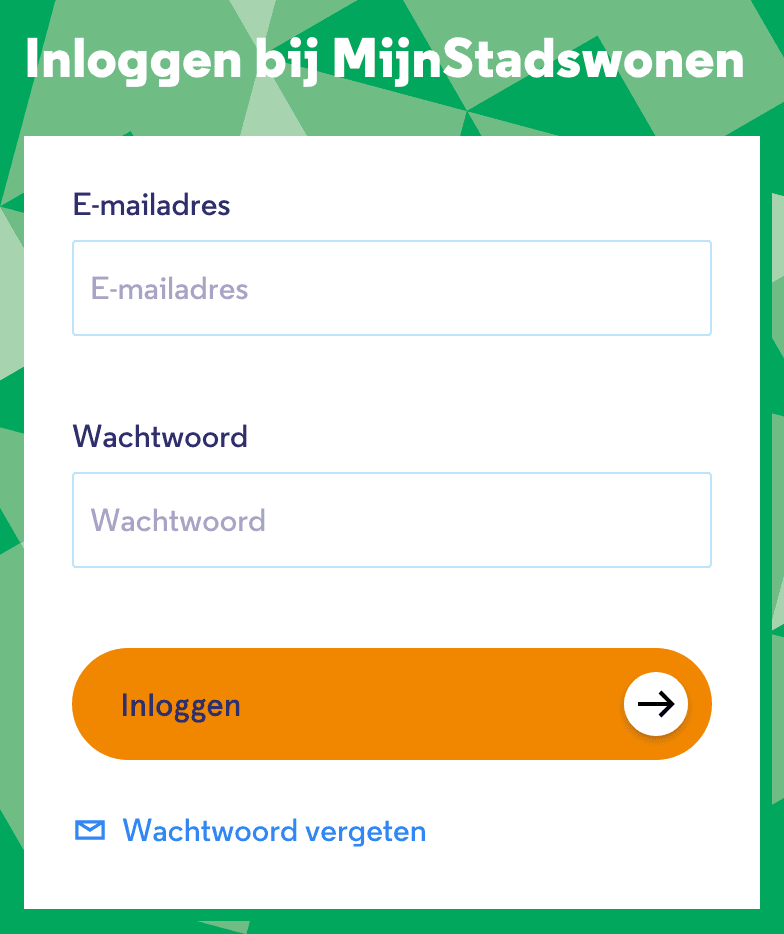
Vul hier je inloggegevens (e-mailadres en wachtwoord) in, zoals je altijd doet. Klik op 'Inloggen'.

Inlogscherm van MijnStadswonen
Inlogscherm MijnStadswonen met de gegevens ingevuld

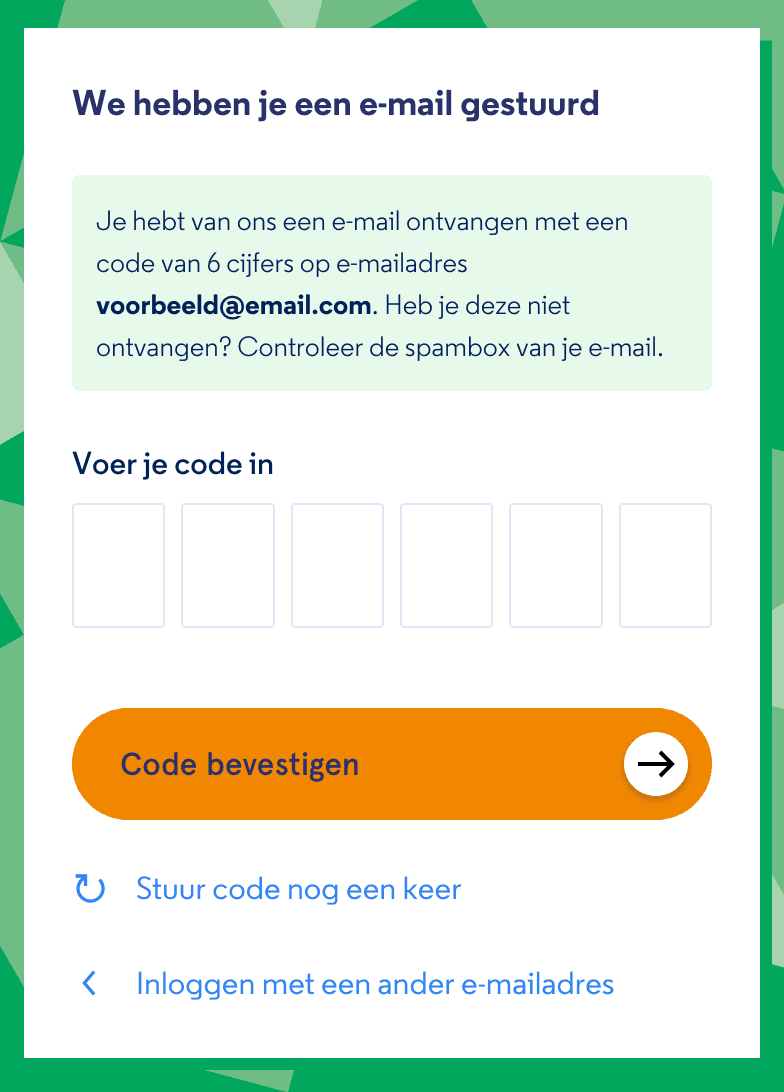
Stap 2: Scherm om de extra code (MFA) in te vullen

Op het volgende scherm krijg je nu het veld te zien waar je de code in moet vullen. Dit is de extra stap om jouw gegevens op MijnStadswonen te beveiligen.

Je ontvangt de e-mail binnen enkele seconden tot 1 minuut.

Controleer voor de zekerheid ook altijd je spam. Heb je de code niet binnen 20 minuten ingevuld? Dan kun je met de knop 'Stuur code nog een keer' een nieuwe code opvragen.

Heb je een verkeerd e-mailadres ingevoerd? Klik dan op 'Inloggen met een ander e-mailadres'.

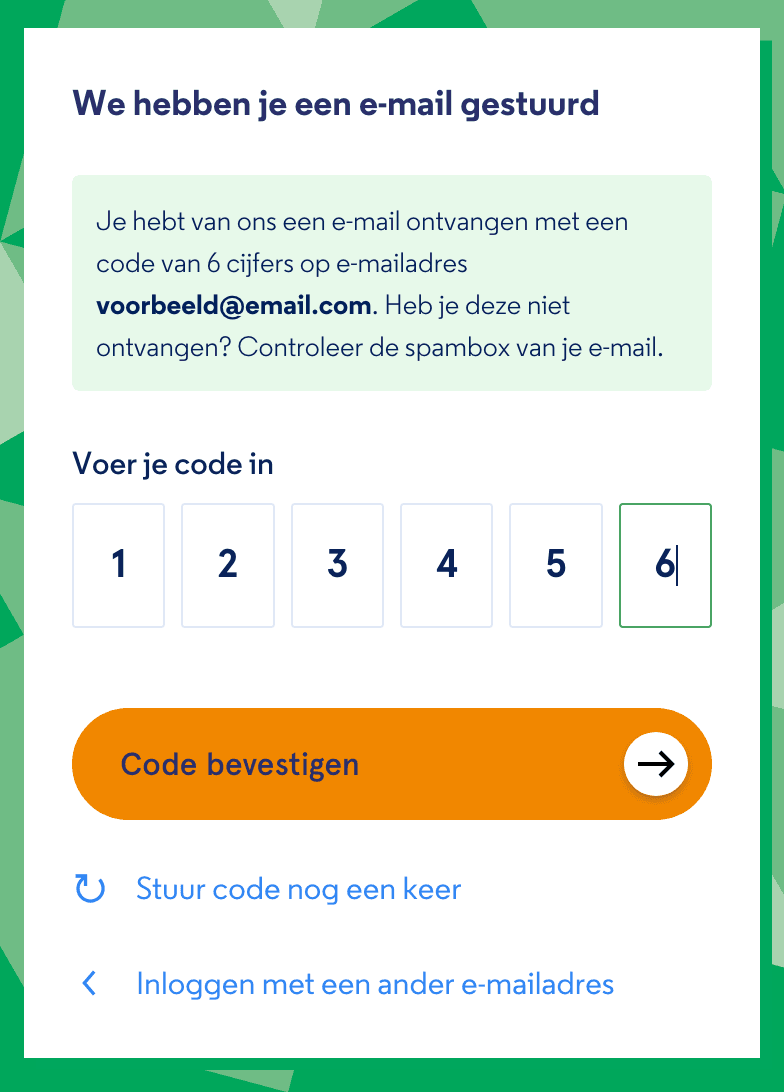
Het scherm op MijnStadswonen waar de verificatiecode ingevuld moet worden

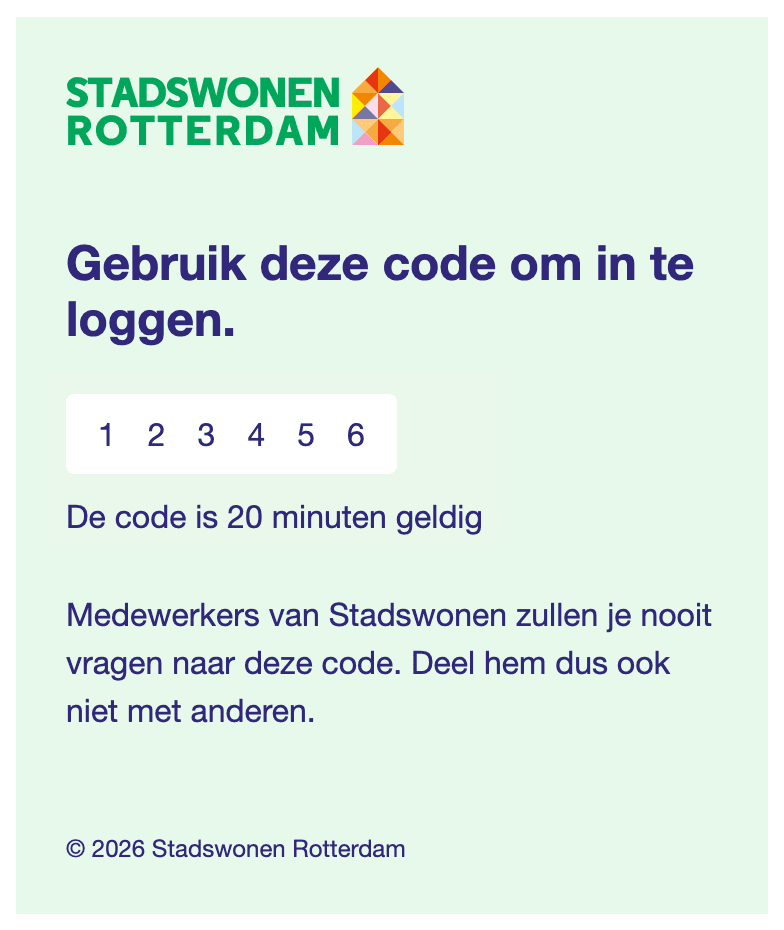
Stap 3: Je ontvangt een e-mail met de code

Op het ingevulde e-mailadres ontvang je een code van 6 cijfers. Die code vul je in op het inlogscherm van MijnStadswonen.

De code is 20 minuten geldig. Als de code verlopen is, kun je op het inlogscherm van MijnStadswonen kiezen voor 'Stuur code nog een keer'. Je krijgt dan een nieuwe code.

Let op! Medewerkers van Stadswonen zullen je nooit om deze code vragen. Deel deze code dus niet met anderen.

E-mail met de verificatiecode voor MijnStadswonen
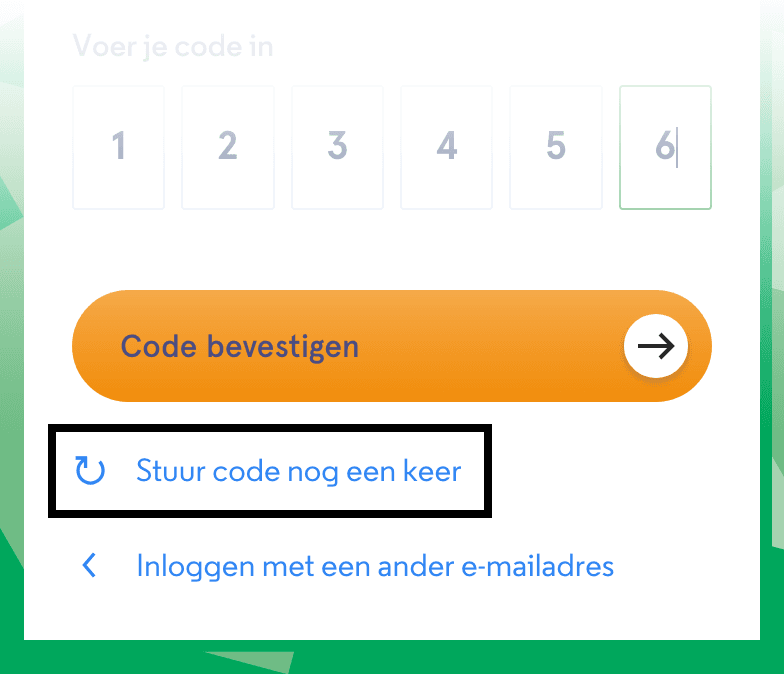
Scherm van MijnStadswonen met de optie om de code opnieuw te sturen

Stap 4: Je vult de code in op het inlogscherm van MijnStadswonen

De code met zes cijfers vul je in op het inlogscherm van MijnStadswonen. Klik daarna op 'Code bevestigen'. Nu ben je ingelogd op jouw account en kun je aan de slag op MijnStadswonen.

Inlogscherm MijnStadswonen waar de verificatiecode is ingevoerd

Veelgestelde vragen

Je ontvangt de e-mail met code normaal binnen enkele seconden tot een minuut.

Totaal heb je 20 minuten om de code in te voeren op MijnStadswonen.

Je kunt de code binnen 60 seconden opnieuw aanvragen met de knop 'Stuur code nog een keer'.

Controleer voor de zekerheid ook altijd je spambox, als je de code niet ontvangt.

Vraag de code opnieuw aan op het inlogscherm, via de knop 'Stuur code nog een keer'. Je hebt dan weer 20 minuten de tijd om de code in te voeren.

Als je niet meer bij het e-mailadres kunt, dat gekoppeld zit aan MijnStadswonen, dan moet je dit via je mailprovider regelen. Via je mailprovider (bijvoorbeeld Gmail of Hotmail) kun je jouw wachtwoord herstellen. Wij kunnen je hier verder niet bij helpen.

Hier een aantal oplossingen om dit op te lossen:

  • Controleer voor de zekerheid of het e-mailadres van MijnStadswonen klopt met de e-mailbox waar je in zoekt;

  • Kijk ook in je spambox of de e-mails daar terechtkomen;

    • Is dit zo? Geef dan in de mail aan dat dit geen spam is. In de toekomst zou het dan goed moeten gaan.

  • Log ook in op je mail via je browser. Als de mail daar wel is, ligt het probleem bij je app en moet je de instellingen vernieuwen;

  • Controleer of je Stadswonen niet per ongeluk tussen je geblokkeerde afzenders hebt staan.

Nee, MFA is niet uit te zetten en wordt voor iedereen tegelijkertijd aangezet.

Deze extra controle is zo belangrijk voor de persoonlijke data die wij opslaan, dat we dit verplichten voor alle gebruikers van MijnStadswonen.

Deel dit artikel

Nieuws
Het begint bij Stadswonen Rotterdam
  • Direct naar

    • MijnStadswonen

    • Inschrijven bij Stadswonen

    • Aanbod bekijken

    • Onze woongebouwen

    • Reparatie melden

    • Klantenservice

  • Over Stadswonen

    • Projecten

    • Parkeerplaatsen

    • Wonen in Rotterdam

    • Vacatures

    • Over ons

  • Link naar youtubeLink naar instagramLink naar facebookLink naar linkedinLink naar whatsapp
Logo Woonstad Rotterdam, ga naar www.woonstadrotterdam.nl

Onderdeel van Woonstad Rotterdam